01 / persist
tmuxネイティブ・ワークスペース
ワークスペースは専用tmuxセッションに対応します。ペイン構成、スクロールバック、プロセスはアプリ終了後も残ります。
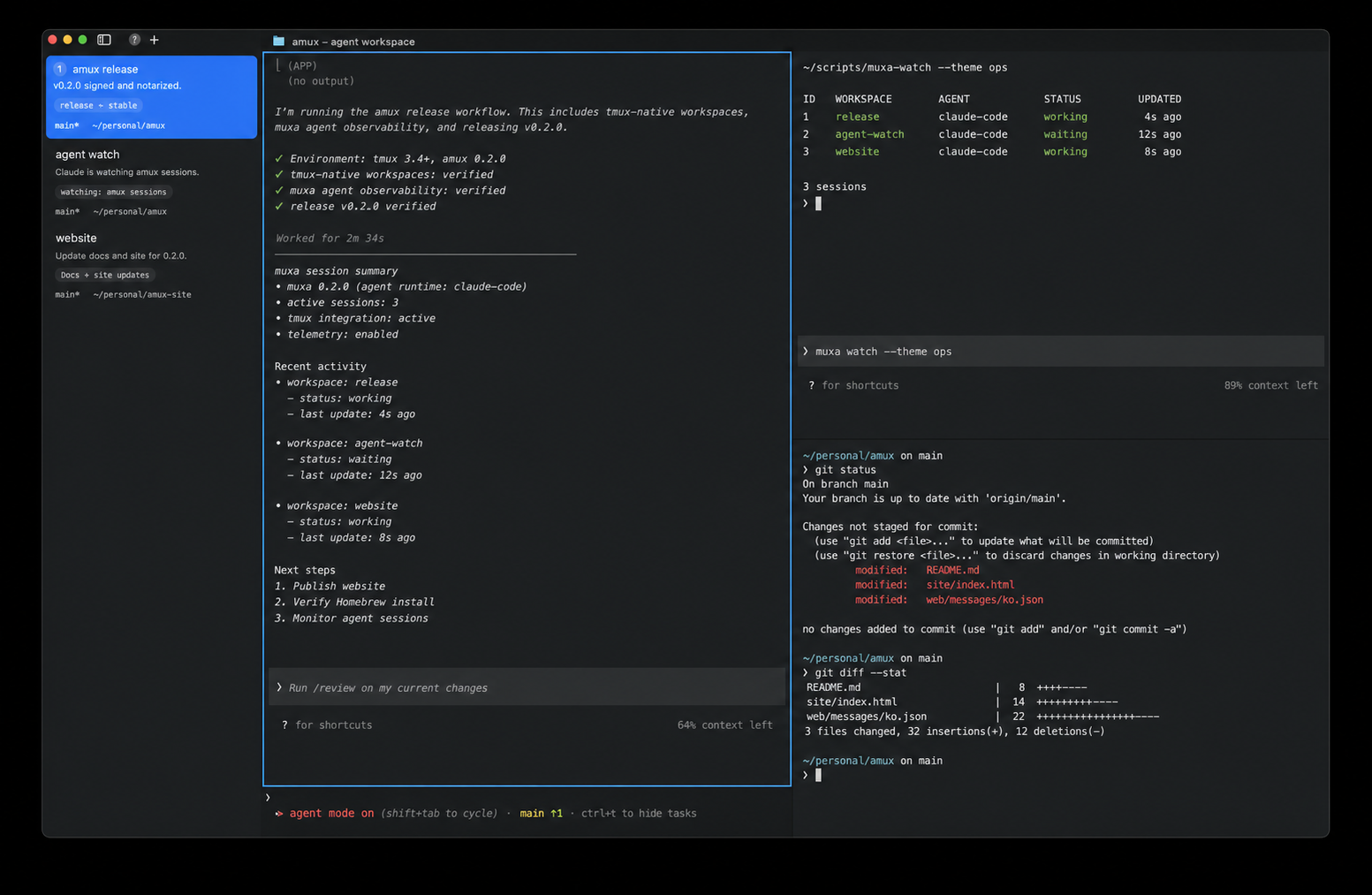
agent mux / macOS 14+
エージェントの作業も、ワークスペースの状態も継続します。
各ワークスペースを実際のtmuxセッションとして維持し、muxaで対応が必要なエージェントを示し、Cmd+Kで実行全体を一つのスイッチャーに開くネイティブターミナルです。
一つの永続モデル
ウィンドウを閉じても、prefixでdetachしても、SSHで再接続しても、別のターミナルからattachしてもシェルは残ります。amuxはそのセッションを高速なネイティブGhostty surfaceへ投影します。
エージェント作業のための設計
01 / persist
ワークスペースは専用tmuxセッションに対応します。ペイン構成、スクロールバック、プロセスはアプリ終了後も残ります。
02 / observe
作業中、入力待ち、選択待ち、エラーをtmuxペインと関連付け、一か所に表示します。
03 / attend
Cmd+Shift+Jは最も長く停止しているエージェントへ直接移動し、全ターミナルを探す手間をなくします。
04 / connect
Cmd+Kで通常のシェル、ローカルtmuxセッション、リモートセッションを区別して検索します。
05 / automate
フォーカスを奪わずに分割作成、プロンプト送信、画面読取、通知ルーティング、ブラウザ操作ができます。
06 / render
入れ子のtmux UIやElectronを使わず、セッションをmacOSネイティブUIへ直接レンダリングします。
amux 0.2.0をインストール
Homebrew 6ではサードパーティtapのcaskを読み込む前に信頼登録が必要です。
brew tap Open330/tap
brew trust Open330/tap
brew install --cask Open330/tap/amux公証済みイメージを開き、amuxをアプリケーションフォルダへドラッグします。