
Tacto
GitHub
TACTO 1.0.0 RC11 정식 출시 검증 중

당신의 에이전트가
앱까지 다루도록.

클릭하고, 입력하고, 결과까지 확인합니다.
한 번 만든 작업은 다음에도 그대로 실행하세요.

WORKS WITHClaudeCodex

macOS · Apple Silicon · 로컬 실행

에이전트가 한 일, 접근 기록으로 확인하세요
TACTO IN ACTIONGitHub / Browser
“열린 버그를 댓글 많은 순으로 보여줘.”실제 GitHub에서 검색 · 필터 · 정렬
실제 실행 녹화

별도 Chromium에서 촬영 · 설명용 안내 포인터 포함

01 / CONNECT

지금 쓰는 에이전트와.

Claude·Codex와 연결하고 같은 Flow를 재사용합니다.

02 / REPLAY

다음에는 바뀐 값만.

저장한 Flow의 정상적인 결정적 재생은 모델 호출 없이.

03 / REPAIR

판단은 필요한 곳에만.

지원되는 선택자 오류는 실패 단계부터 검토하고 수리합니다.

04 / VISIBILITY

접근 내역을 한눈에.

Tacto를 통해 접근한 앱·동작·결과를 실행 기록에서 확인하세요.

에이전트가 한 일,
직접 확인하세요.

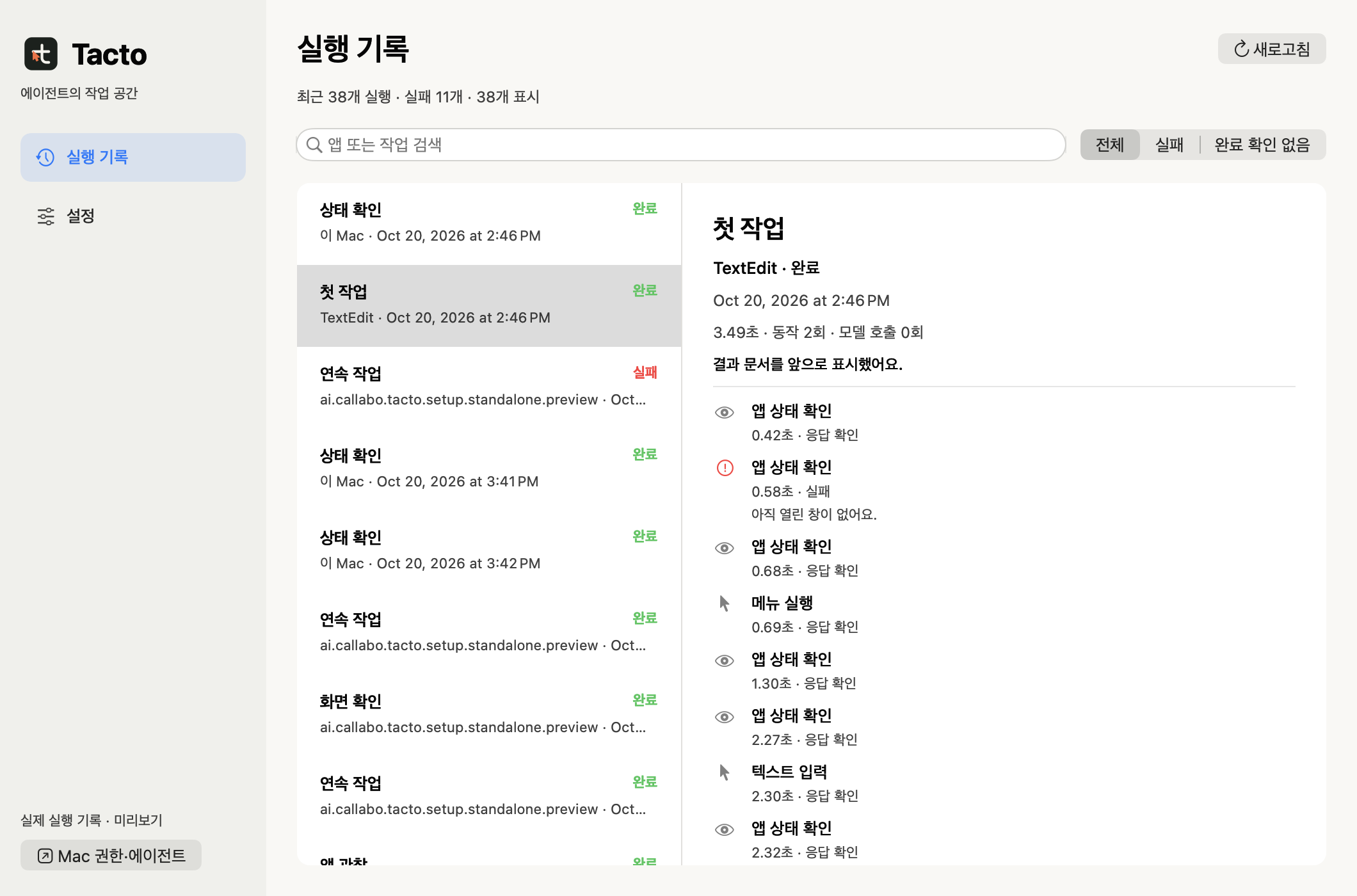
어떤 앱에 접근하고, 어떤 동작을 했는지.
Tacto를 통한 접근 내역을 앱 안의 타임라인으로 확인하세요.

  • 접근한 앱과 단계별 동작·결과·시간
  • 실패하거나 완료를 확인하지 못한 실행 찾기
  • 기록 저장 여부와 7·30·90일 보관 설정
기록은 이 Mac에 저장됩니다. 화면 내용·입력값·프롬프트와 에이전트 내부 추론은 포함하지 않습니다.
실제 저장된 접근 기록 38개를 불러온 Tacto 앱 미리보기. 여러 실행 목록과 선택한 TextEdit 작업의 동작·결과·시간을 함께 보여줍니다.
크게 보기 · 실제 접근 기록 38개 · 앱 미리보기

한 번 만들고,
다음엔 입력만.

반복은 저장된 Flow가 처리합니다.
에이전트는 판단이 필요한 단계에만 다시 개입합니다.

계산기 · 재사용 Flow실제 6단계
입력
처음 한 번 · 모델 사용
ClaudeCodex에이전트가 흐름 작성
저장 · 다음에도 같은 절차calculator-reusable
그다음부터는 Flow 재생정상 결정적 재생 · 모델 호출 0회
01 · 초기화기존 입력 지우기C / AC
02 · 상태 확인초기값 확인0
03 · 입력첫 번째 수7
04 · 연산 선택더하기+
05 · 입력두 번째 수8
06 · 결과 검증기대값과 일치15
버튼이 달라지면 · 개발 버전해당 단계만 에이전트 수리검증 후 이어서 재생
완료를 확인하지 못하면중단 · 재전송 없음
최초 작성 정상 재생 예외 경로
녹화에서 확인한 결과: 7 + 8 = 15
실행 영상 보기 원본 Flow JSON

실제 계산기 Flow를 바탕으로 한 설명용 캔버스입니다. 작성·수리 경로와 단계 강조는 설명용이며, 이 페이지에서 Mac 앱이나 모델을 실행하지 않습니다. 수리 지원 범위

같은 작업,
두 가지 실행 방식.

Codex의 computer use(OAI/Sky)와 비교했습니다. 같은 요청 모델·추론 강도·초기 앱 상태에서 독립 새 대화 3쌍을 실행했습니다.

LESS TOTAL INPUT53.5%

새 대화 3쌍의 전체 입력 감소

LESS NON-CACHED INPUT56.3%

캐시 읽기 제외 입력 감소

SHORTER OBSERVED TIME8.8%

3회 합계 시간 감소 · 단회 표본

전체 입력 토큰

캐시 읽기 포함 · 3회 합계
OAI/Sky433,312
Tacto201,447

출력 토큰은 거의 같았습니다.
Tacto 1,605 · OAI/Sky 1,604

최초 작성·실행·최종 응답 포함 · 3쌍 합계(시간은 평균)
항목 Tacto OAI/Sky
성공 3/3 3/3
평균 시간 42.10초 46.17초
전체 입력 201,447 433,312
캐시 읽기 제외 입력 22,119 50,592
출력 1,605 1,604

측정 범위 2026-10-14 · 소유 AppKit 테스트 앱 · 보너스 켜기·끄기·버튼 변경 각 1쌍. 양쪽 모두 3/3 성공. 시간은 한 사례에서 OAI/Sky가 더 빨랐습니다. 작은 표본의 관측값이며 현재 배포 버전의 재측정이나 전체 앱 성능·청구비용의 비교는 아닙니다.

측정 조건과 결과 전체 보기

2026-10-14 · Codex CLI 0.161.0 · 요청 모델 gpt-6.1-sol · medium · 독립 새 대화 · 소유 AppKit 테스트 앱. 보너스 켜기·끄기·버튼 변경 각 1쌍, 모두 성공했습니다. 최초 작성·실행·최종 응답을 포함하고 테스트 준비 시간은 제외했습니다.

시간 합계는 Tacto가 8.8% 짧았지만 보너스 끄기에서는 Sky가 더 빨랐습니다. 실제 serving model·서버 캐시·청구비용은 미확인입니다. 이 결과는 10회 재사용 비교가 아닙니다.

측정 요약 JSON 다운로드
REPLAY IS A SEPARATE ADVANTAGE

저장한 Flow의 정상 재생은 모델 호출 0회.

위 수치는 처음 작업을 작성하고 실행한 비교입니다. OAI/Sky의 재사용 스크립트와 Tacto Flow를 10회씩 재생하는 동일 조건 비교는 아직 측정하지 않았습니다.

11단계 복잡한 Flow도 확인했습니다.

정상 작업 13/13 완료 · 기대 중단 5/5 · 한 작업에서 버튼 2개 수리. 소유 테스트 앱에서의 결과이며 여러 실제 업무 앱 전체의 성공률은 아닙니다.

앱을 옮기고,
에이전트와 연결하세요.

Tacto 1.0.0-rc.11은 정식 출시 검증을 진행하는 Apple Silicon용 DMG입니다. 누구나 받을 수 있으며, macOS 27.0.1 · Apple Silicon에서 확인했습니다.

Mac용 Tacto 다운로드
실행하는 Tacto와 Flow 형식은 같습니다.
  1. 01

    Tacto 앱 설치

    DMG를 열고 Tacto를 Applications 폴더로 끌어다 놓은 뒤, Applications에서 Tacto를 엽니다. 읽기 전용 DMG 안에서 바로 열면 먼저 옮기라는 안내가 나옵니다.

    Tacto 출시 후보 릴리스 노트
    개발자용: 소스에서 직접 빌드

    Python 3.11+, uv, Xcode Command Line Tools와 Apple 발급 코드 서명 인증서가 필요합니다. 일반 사용에는 DMG를 권장합니다.

    git clone https://github.com/Open330/tacto.git
    cd tacto
    uv sync
    ./build.sh
    ./skill/install.sh
    설치 요구 사항과 서명 설정
  2. 02

    macOS 권한 두 개 켜기

    Tacto 창의 ‘1. Mac 권한’에서 각 항목의 ‘설정 열기’를 누르고, 옆에 뜨는 안내대로 앱 조작은 Tacto Helper, 화면 기록은 Tacto에 허용합니다. Preview 8 이하에서 전환하는 경우 새 Tacto 앱에 각 권한을 다시 허용하세요. 3단계에서 에이전트를 연결한 뒤에는 터미널에서 아래 명령으로도 확인할 수 있습니다.

    ~/.local/bin/tacto doctor
  3. 03

    Claude에 연결하고 시작하기

    두 권한이 켜지면 Tacto 창의 ‘에이전트에 연결’을 눌러 Claude Code와 Codex에 명령과 스킬을 연결합니다. 그다음 새 대화에서 아래 요청을 전달하세요. 실제 요청에 맞는 앱·작업으로 바꿔도 됩니다.

    Tacto 스킬로 계산기에서 12 × 34를 계산하고 결과를 확인해줘. 같은 작업을 다시 쓸 수 있도록 매개변수가 있는 Flow로 저장해줘.

    에이전트가 스킬을 찾지 못하면 대화 세션을 다시 열고, Tacto 창의 ‘2. 에이전트 연결’ 상태를 확인하세요.

자주 묻는 질문.

Claude와 Codex 모두 사용할 수 있나요?

네. 설치 스크립트는 두 에이전트의 스킬과 Tacto 명령을 연결합니다. 저장 Flow는 모델에 종속되지 않습니다. 개발 버전의 자동 선택자 수리 CLI 옵션은 --auto-repair codex이며, 자동 수리 provider는 Codex입니다.

정말 모델 비용이 없나요?

정상적인 결정적 재생은 모델을 호출하지 않습니다. 최초 작성, 계획에 포함된 판단, 자동 수리를 활성화한 뒤의 지원되는 실패에는 모델 사용량이 발생합니다. 앱·실행 환경의 비용까지 0이라는 의미는 아닙니다.

화면이 바뀌면 어떻게 되나요?

대상을 새 관찰에서 다시 찾습니다. 지원되는 정적 선택자 실패는 짧은 후보 패킷으로 수리하고 확인된 checkpoint 뒤부터 재개할 수 있습니다. 값·상태·대상이 바뀌었거나 결과가 불확실하면 멈춥니다. 이전 capture가 필요한 자동 재개, 모든 UI 변화와 crash 복구를 지원하지는 않습니다.

설치는 다운로드 한 번으로 끝나나요?

거의 그렇습니다. Developer ID로 서명·공증한 DMG를 Applications로 옮겨 열고, macOS 권한 두 개를 켠 뒤 앱에서 에이전트를 연결하면 됩니다. 지금은 정식 출시 후보이며 macOS 27.0.1 · Apple Silicon에서 확인했습니다. Intel Mac·Windows 빌드는 제공하지 않습니다. Python wheel만 설치해서 서명된 macOS helper를 사용할 수는 없습니다. 현재 상태는 정식 출시 후보입니다.

반복되는 일에,
다시 쓸 수 있는 흐름을.

맡기고 싶은 업무에서 시작하세요.
시나리오별 설계와 실제 실행 장면을 함께 볼 수 있습니다.

위 업무는 활용 방향을 설명하는 설계 예시입니다. 녹화는 표시된 일부 조작만 검증하며, 계정 연결·여러 앱 간 연계·전체 업무 완료를 증명하지 않습니다.

말보다,
실제 작동하는 장면.

Mac 앱부터 브라우저까지. 각 영상에서 실제 조작과 확인한 결과를 살펴보세요.

실행 영상 10개 · 실제 앱·사이트 8개 + 공개 테스트 2개

익숙한 앱에서 시작하세요.

자체 테스트 앱 밖에서 수행한 작업들입니다. 요청 문장은 설명용이며, 영상은 작성된 Flow의 실제 실행을 보여줍니다.

10개 사례를 표시합니다.

01 · 문서실제 Mac 앱 · TextEdit

메모를 작성하고,
저장된 내용까지 확인.

약 10초 · Mac 창 캡처 · 안내 포인터 포함

문서와 디스크 내용 일치

동작과 검증 범위
“워크숍 준비 메모를 작성하고 저장해줘.”

전용 문서에 메모를 입력한 뒤, 별도 Save 재생으로 문서와 디스크 내용의 일치를 확인했습니다.

입력 후 저장 확인을 위해 별도 단계가 필요했고 저장 상태 검증이 통과했습니다. 자동으로 끝까지 완료한 사례는 아닙니다.

포인터 없는 실제 캡처포인터 없는 영상
02 · 파일실제 Mac 앱 · Finder

파일을 종류별로,
다시 이름순으로.

약 8초 · Mac 창 캡처 · 안내 포인터 포함

종류 정렬 → 이름 정렬 · 5개 파일

동작과 검증 범위
“이 폴더를 종류별로 보고, 마지막에는 이름순으로 정렬해줘.”

실제 Finder에서 종류·이름 헤더를 조작하고 이름 오름차순 및 파일 5개를 확인했습니다.

촬영용 파일만 담은 폴더입니다. 이동·삭제는 하지 않았고 개인 사이드바·경로는 영상에서 제외했습니다.

개인 영역을 제외한 실제 캡처포인터 없는 영상
03 · 언어실제 웹사이트 · Google Translate

짧은 영어 문장을,
한국어로 확인.

약 7초 · 별도 Chromium · 안내 포인터 포함

영어 입력 · 한국어 결과 표시

동작과 검증 범위
“Hello. Thank you.를 한국어로 번역해줘.”

Google 번역의 실제 입력란에 문장을 넣고 “안녕하세요. 감사합니다.”라는 한국어 결과를 확인했습니다.

합성 예문을 Google에 전송합니다. 전송 단계의 완료 증명은 미확정이며 한국어 출력은 별도로 확인했습니다. 번역 품질 전반을 평가한 검사는 아닙니다.

포인터 없는 실제 캡처촬영한 사이트 열기
04 · 업무실제 웹사이트 · GitHub

열린 버그만 골라,
댓글 많은 순서로.

약 9초 · 별도 Chromium · 안내 포인터 포함

열린 버그 필터 · 댓글순 정렬

동작과 검증 범위
“VS Code에서 열린 버그를 댓글 많은 순서로 보여줘.”

microsoft/vscode 이슈 목록에서 열린 버그·댓글 내림차순 쿼리를 적용하고 URL·검색값·결과 25개를 확인했습니다.

공개 저장소를 읽기만 했습니다. 이슈 작성·댓글·로그인은 하지 않았으며 목록은 촬영 시점의 상태입니다.

포인터 없는 실제 캡처촬영한 사이트 열기
05 · 생활실제 웹사이트 · UnitConverters.net

미터를 피트로,
계산값까지 대조.

약 9초 · 별도 Chromium · 안내 포인터 포함

3.5 m → 11.482939633 ft

동작과 검증 범위
“3.5미터를 피트로 바꿔줘.”

입력값과 출력 단위를 선택해 11.482939633피트를 얻고, 별도 계산식 3.5 ÷ 0.3048과 대조했습니다.

실제 변환 사이트에서 실행했습니다. 입력 후 출력 단위를 선택해 사이트의 계산 갱신을 확인합니다.

포인터 없는 실제 캡처촬영한 사이트 열기
06 · 문서실제 웹사이트 · Markdown Live Preview

기존 문서 앞부분을,
주말 계획으로.

약 18초 · 별도 Chromium · 안내 포인터 포함

제목·목록·굵은 글씨 렌더링

동작과 검증 범위
“기존 예제 앞부분을 주말 계획으로 바꾸고 서식을 확인해줘.”

실제 편집기의 예제 앞부분을 수정하고 계획의 제목, 소제목, 목록 2개와 굵은 글씨가 렌더링됐는지 확인했습니다.

나머지 기본 예제 내용이 남는 부분 수정입니다. 새 문서 전체를 대체·저장하거나 PDF로 내보내지 않았습니다.

포인터 없는 실제 캡처촬영한 사이트 열기
07 · 정보실제 웹사이트 · Wikipedia

정보를 찾고,
원하는 항목으로.

약 14초 · 별도 Chromium · 안내 포인터 포함

서울 문서 검색 · History 이동

동작과 검증 범위
“위키피디아에서 서울을 검색하고 역사 항목을 열어줘.”

Seoul을 검색하고 History 항목으로 이동해 최종 URL과 화면에 보이는 제목을 확인했습니다.

로그인 없는 실제 공개 문서입니다.

포인터 없는 실제 캡처촬영한 사이트 열기
08 · 계산실제 Mac 앱 · 계산기

같은 계산 순서,
다른 입력값.

약 14초 · Mac 창 캡처 · 안내 포인터 포함

7 + 8 = 15 · 재사용 3 + 9 = 12

동작과 검증 범위
“7 더하기 8을 계산해줘. 다음에는 같은 Flow로 3 더하기 9.”

실제 macOS 계산기의 버튼을 조작하고 15와 12를 확인했습니다. 두 번째 작업은 같은 Flow의 입력값만 바꿨습니다.

두 작업 사이 대기만 편집한 기존 실제 촬영 영상입니다.

포인터 없는 실제 캡처
09 · 테스트공개 테스트 사이트 · Books to Scrape

카테고리에서 골라,
가격·재고 확인.

약 9초 · 별도 Chromium · 안내 포인터 포함

도서 상세 · 가상 가격·재고

동작과 검증 범위
“여행 도서 분류에서 이 책의 가격과 재고를 확인해줘.”

Travel 분류의 지정 도서를 열고 £49.43과 재고 15개 표시를 확인했습니다.

공개 쇼핑 테스트 사이트의 가상 상품입니다. 실제 가격·구매 사례가 아닙니다.

포인터 없는 실제 캡처촬영한 사이트 열기
10 · 테스트공개 테스트 사이트 · Selenium

여러 입력란을 채우고,
제출 전에 검토.

약 13초 · 별도 Chromium · 안내 포인터 포함

텍스트·날짜·옵션 4개 확인

동작과 검증 범위
“문의 내용과 날짜·옵션을 채우고 제출 전에 보여줘.”

텍스트·문의·2026-10-20 날짜·옵션 Two의 네 값을 입력하고 결과를 각각 확인했습니다.

공개 테스트 폼입니다. Submit을 누르거나 등록을 완료하지 않았습니다.

포인터 없는 실제 캡처촬영한 사이트 열기

브라우저 사례는 Python API가 여는 별도 Chromium 세션입니다. 개인 Chrome·Safari 탭 연결은 지원 범위 밖입니다. Mac 사례는 실제 TextEdit·Finder·계산기입니다. 로그인·결제·외부 게시를 완료한 사례는 아닙니다.

포인터·클릭 표시·강조는 설명용 안내입니다. 시스템 커서 기록은 아닙니다. 웹은 실제 뷰포트 영상, Mac은 시간순 창 캡처입니다. 촬영 대기·마지막 화면 유지가 포함되어 실행 시간 비교용으로 사용할 수 없습니다.

브라우저 실행 조건·결과·파일 해시TextEdit·Finder 실행 조건·결과·파일 해시
별도 검증용 자체 앱: 11단계 Flow를 5회 재사용한 영상
02자체 네이티브 테스트 앱

입력·계산·검토를,
다섯 건 연속으로.

약 17초 · 실제 창 캡처 + 안내 포인터 · 속도 변경 없이 시간순 재생

“이 다섯 건을 같은 순서로 입력하고, 계산 결과를 확인해줘.”

필드 입력, 조건 선택, 검토, 계산, 결과 대조, 완료 확인까지 11단계를 재생했습니다. 결과는 89·34·62·79·108이며 각 작업의 완료 기록이 한 번씩 남았는지 별도로 확인했습니다.

업무용 상용 앱이 아닌 촬영용 테스트 앱입니다. 정상 재생 중 모델 호출 0회이며 최초 작성 비용은 별도입니다.

포인터 없는 원본 영상 보기 실제 결과 스크린샷 원본 보기

이 영상만 자체 테스트 앱입니다. 위 10개 일상 작업 사례와 구분하며, 범용 업무 앱의 성공률을 뜻하지 않습니다.

내 업무에는 어떻게 적용하나요?

정해진 내용으로 문서 만들기, 같은 양식에 여러 건 입력하기, 입력 후 결과를 대조하는 작업부터 살펴보세요. 사용하는 앱에서 먼저 한 건을 완료·검증한 뒤, 반복할 순서를 Flow로 저장합니다. 업무 앱별 호환성은 개별 확인이 필요합니다.

내 앱에서 첫 작업 준비하기

같은 작업.
다른 입력.
하나의 Flow.

아래는 테스트 앱에서 확인한 정상 재생·버튼 변경·결과 불확실 상황을 설명하는 예시입니다.

설명용 인터랙티브 예시입니다. 실제 앱이나 모델을 실행하지 않습니다. batch·자동 수리는 개발 checkout 기준입니다.

tacto / reusable-workflow
$tacto batch template.json --helper --auto-repair codex < jobs.jsonl
01새 관찰에서 입력 필드 확인
02매개변수로 입력 · 보너스 상태 확인
03검토 → 계산 → 완료
결과 조건 검증 완료
VERIFIED REPLAY모델 호출 0회

반복 작업은 맡기고.
다음 일로 넘어가세요.

Tacto 시작하기 소스 살펴보기